Domain herzfrequenzmesser.de kaufen?
Wir ziehen mit dem Projekt
herzfrequenzmesser.de um.
Sind Sie am Kauf der Domain
herzfrequenzmesser.de interessiert?
domain@kv-gmbh.de · 0541-91531010
Domain herzfrequenzmesser.de kaufen?
Wo ist meine Taskleiste?
Die Taskleiste befindet sich normalerweise am unteren Rand des Bildschirms. Wenn sie nicht sichtbar ist, könnte sie ausgeblendet oder minimiert worden sein. Versuche, mit der Maus an den unteren Bildschirmrand zu fahren, um zu sehen, ob sie automatisch eingeblendet wird. Wenn nicht, kannst du mit der rechten Maustaste auf die Taskleiste klicken und "Taskleiste fixieren" auswählen, um sicherzustellen, dass sie immer sichtbar ist. **
Ist die Taskleiste eingefroren?
Es könnte verschiedene Gründe geben, warum die Taskleiste eingefroren ist. Es könnte ein Softwareproblem sein, das durch einen Neustart des Computers behoben werden kann. Es könnte auch sein, dass ein bestimmtes Programm die Taskleiste blockiert und beendet werden muss, um das Problem zu lösen. Wenn das Problem weiterhin besteht, könnte es ratsam sein, professionelle Hilfe in Anspruch zu nehmen. **

Ähnliche Suchbegriffe für Taskleiste
Top-Angebote
Produkte zum Begriff Taskleiste:
-
Höfler, Heike: Fitness-Training fürs GesichtFitness-Training fürs Gesicht , Gymnastik statt Botox: Die besten Übungen gegen Falten, Tränensäcke und Doppelkinn , Kabel & Drähte > Autoelektrik , Auflage: 7. Auflage, Erscheinungsjahr: 20220817, Produktform: Kartoniert, Beilage: Brosch. (KB+KL), Autoren: Höfler, Heike, Auflage: 22007, Auflage/Ausgabe: 7. Auflage, Seitenzahl/Blattzahl: 128, Abbildungen: 100 Abbildungen, Keyword: Anti-Aging; Falten; Faltenvorbeugung; Fitness; Gesicht; Gesichtsgymnastik; Gesichtshaut; Gesichtsmuskeln; Gesichtsmuskeltraining; Lifting; Massage; Schönheit; Verspannung, Fachschema: Gymnastik~Kosmetik / Schön~Schönheit (Kosmetik) - Schönheitspflege~Sport / Training~Training (körperlich), Fachkategorie: Kosmetik, Haare und Beauty, Thema: Optimieren, Warengruppe: HC/Schönheit/Kosmetik, Fachkategorie: Fitness und Ernährung, Thema: Orientieren, Text Sprache: ger, UNSPSC: 49019900, Warenverzeichnis für die Außenhandelsstatistik: 49019900, Verlag: Trias, Verlag: Trias, Verlag: TRIAS, Länge: 225, Breite: 211, Höhe: 10, Gewicht: 446, Produktform: Kartoniert, Genre: Sachbuch/Ratgeber, Genre: Sachbuch/Ratgeber, Vorgänger: 2458883, Vorgänger EAN: 9783432101958 9783830439752 9783830434870 9783830432913 9783893734511, eBook EAN: 9783432116136, Herkunftsland: DEUTSCHLAND (DE), Katalog: deutschsprachige Titel, Katalog: Gesamtkatalog, Katalog: Lagerartikel, Book on Demand, ausgew. Medienartikel, Relevanz: 0010, Tendenz: -1, Unterkatalog: AK, Unterkatalog: Bücher, Unterkatalog: Hardcover, Unterkatalog: Lagerartikel,20,00 €*Versand: 0,00 €Sichere Weiterleitung zum Anbieter


-
Wo ist meine Taskleiste?
Hast du möglicherweise versehentlich die Taskleiste ausgeblendet? Das passiert manchmal, wenn man mit der Maus über den unteren Bildschirmrand fährt. Du kannst versuchen, die Taskleiste wieder einzublenden, indem du mit der rechten Maustaste auf den leeren Bereich neben dem Startknopf klickst und dann "Taskleiste fixieren" auswählst. Wenn das nicht funktioniert, könnte es sein, dass die Taskleiste verschoben wurde. Versuche, mit der Maus an den Rändern der Taskleiste zu klicken und sie an den unteren Bildschirmrand zu ziehen. Wenn das alles nicht hilft, könnte es sein, dass ein technisches Problem vorliegt und du möglicherweise Unterstützung von einem IT-Experten benötigst. **
-
Wie an Taskleiste anheften?
Möchtest du wissen, wie man Programme oder Apps an die Taskleiste anheften kann? In der Regel kannst du dies tun, indem du mit der rechten Maustaste auf das Programm klickst und dann die Option "An Taskleiste anheften" auswählst. Alternativ kannst du auch das Programm öffnen und dann das Symbol in der Taskleiste mit der rechten Maustaste anklicken und "An Taskleiste anheften" auswählen. Wenn du weitere Hilfe benötigst, lass es mich wissen! **
-
Wo ist meine Taskleiste?
Die Taskleiste befindet sich normalerweise am unteren Rand des Bildschirms. Wenn sie nicht sichtbar ist, könnte sie ausgeblendet oder minimiert sein. Um sie wieder anzuzeigen, kannst du mit der rechten Maustaste auf die Taskleiste klicken und "Taskleiste fixieren" auswählen. **
-
Warum ist die Taskleiste schwarz?
Die Taskleiste kann in verschiedenen Farben angezeigt werden, abhängig von den Einstellungen des Betriebssystems oder des Benutzers. Die Farbe Schwarz wird oft gewählt, da sie als neutral und unauffällig empfunden wird und gut zu verschiedenen Hintergrundbildern und Farbschemata passt. Außerdem kann eine schwarze Taskleiste den Kontrast erhöhen und die Lesbarkeit von Symbolen und Text verbessern. **
Wie aktiviere ich die Taskleiste?
Um die Taskleiste zu aktivieren, klicken Sie mit der rechten Maustaste auf einen leeren Bereich der Taskleiste. Wählen Sie dann die Option "Eigenschaften" aus dem Dropdown-Menü. In den Eigenschaften der Taskleiste können Sie verschiedene Einstellungen vornehmen, wie z.B. das Anzeigen oder Ausblenden der Taskleiste, das Festlegen der Position oder das Hinzufügen von Symbolen. Stellen Sie sicher, dass die Option "Taskleiste automatisch ausblenden" deaktiviert ist, um die Taskleiste dauerhaft sichtbar zu machen. Klicken Sie abschließend auf "Übernehmen" und dann auf "OK", um die Änderungen zu speichern und die Taskleiste zu aktivieren. **
Was bedeutet An Taskleiste anheften?
"Was bedeutet An Taskleiste anheften?" bedeutet, dass man ein Programm oder eine Anwendung auf der Taskleiste des Betriebssystems fixiert, sodass es leichter und schneller zugänglich ist. Durch das Anheften auf der Taskleiste kann man häufig genutzte Programme schnell starten, ohne sie jedes Mal suchen zu müssen. Dies ist besonders praktisch, wenn man mehrere Programme gleichzeitig geöffnet hat und den Überblick behalten möchte. Das Anheften auf der Taskleiste ist eine gängige Funktion in Betriebssystemen wie Windows und ermöglicht eine effiziente Nutzung des Computers. **
Top-Angebote
Produkte zum Begriff Taskleiste:
-
Xiaomi Fitness-Tracker Smart Band 10 Black, Puls- und SpO2-Messung, AMOLED, wasserdicht" 150 verschiedene Sportmodi, Analyse von Traniningsbelastung und Effekt Mehr als 200 verschiedene Zifferblätter darstellbar oder um Benachrichtigungen zu unterscheiden Vibrations-Linearmotor bietet anpassbare Vibrations-Modi 6-Achsen-Bewegungs-, Herzfrequenz- und SpO2-Sensor, Stressmonitor, Gyroskop, Kompass, Lichtsensor Großes 1,72"" AMOLED-Display mit 1.500 cd/m² Helligkeit und 60 Hz Bildwiederholrate Verbessertes Schlafmanagement mit personalisierter Anleitung Bist zu 21 Tage Akkulaufzeit bei nur 1 Stunde Ladedauer Hochwertiges Metallgehäuse mit satinierter Oberfläche Hochpräzise Sensoren (u.a. 9-Achsen-Bewegungssensor) und verbesserte Algorithmen Verbesserter Schwimmmodus (wasserdicht bis 5 bar) Passend für einen Handgelenkumfang von 135 - 210 mm Merkmale: Ausführung: mit Pulsmesser, wasserdicht, Sauerstoffsättigung weitere Produktinformationen: Fitness Funktionen/Anzeigen: Schrittzähler, Kalorienverbrauch, Distanz, Inaktivitätsanzeige, Schlafanalyse, Blutsauerstoffmessung (SpO2) weitere Funktionen/Anzeigen: Zeit, Datum, Alarme, Stoppuhr, Timer, Steuerung der Musikwiedergabe, Stressüberwachung, Atemübung, Pomodoro-Timer, Menstruationszyklus-Tracking Funk-Schnittstelle: Bluetooth 5.4 App-fähig: ja, über Mi Fit Gewicht: ca. 15,95 Gramm (ohne Armband) Stromversorgung: integrierter Li-Po Akku 233 mAh Lieferung: inkl. Ladekabel"44,98 €*Versand: 4,15 €Sichere Weiterleitung zum Anbieter
-
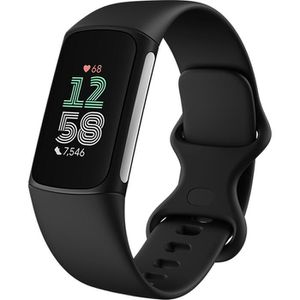
Fitbit Fitness-Tracker Charge 6 obsidian schwarz, Puls-, SpO2-, EKG-Messung, GPS, OLED, wasserdicht" Farb-OLED Display mit Always-On Funktion Puls- und Blutsauerstoffmessung, EKG-Funktion, Stresserkennung und Schlafindex Haptische Seitentaste zur Bedienung des Fitness-Trackers und nutzbar als Home-Button Mit integriertem GPS und Glonass für genaue Positionsbestimmung Herzfrequenzzonen-Bestimmung für effektiveres Training 40 verschiedene Trainingsmodi Routenführung über Google Maps Bewegungserinnerung und automatische Aktivitätserkennung Smart Notifications zeigen Anrufe oder Nachrichten Kontaktloses Zahlen per Fitbit Pay oder Google Wallet 6-monatige gratis Premium Mitgliedschaft für FITBIT Premium Merkmale: Ausführung: mit GPS, mit Pulsmesser, wasserdicht, Sauerstoffsättigung weitere Produktinformationen: Fitness Funktionen/Anzeigen: Schrittzähler, Kalorienverbrauch, Distanz, Schlafanalyse, Inaktivitätsanzeige, Stockwerke, Hauttemperaturmessung weitere Funktionen/Anzeigen: Zeit, Alarm, Stoppuhr Pulsmessung: ja, am Handgelenk mit optischem Sensor Anzeige: 1,04"" OLED Touch Display mit Gorilla-Glas Funk-Schnittstelle: Bluetooth 4.0 LE, NFC App-fähig: ja, über fitbit App Stromversorgung: integrierter Li-Po Akku Batterielaufzeit: bis 7 Tage Schutzart: wasserdicht (bis 50 m) mit Vibration: ja Lieferung: inkl. USB-Ladekabel, zwei Armbänder (Größe S 130 - 170 mm und L 170 - 210 mm)"89,00 €*Versand: 4,15 €Sichere Weiterleitung zum Anbieter
-
Höfler, Heike: Fitness-Training fürs GesichtFitness-Training fürs Gesicht , Gymnastik statt Botox: Die besten Übungen gegen Falten, Tränensäcke und Doppelkinn , Kabel & Drähte > Autoelektrik , Auflage: 7. Auflage, Erscheinungsjahr: 20220817, Produktform: Kartoniert, Beilage: Brosch. (KB+KL), Autoren: Höfler, Heike, Auflage: 22007, Auflage/Ausgabe: 7. Auflage, Seitenzahl/Blattzahl: 128, Abbildungen: 100 Abbildungen, Keyword: Anti-Aging; Falten; Faltenvorbeugung; Fitness; Gesicht; Gesichtsgymnastik; Gesichtshaut; Gesichtsmuskeln; Gesichtsmuskeltraining; Lifting; Massage; Schönheit; Verspannung, Fachschema: Gymnastik~Kosmetik / Schön~Schönheit (Kosmetik) - Schönheitspflege~Sport / Training~Training (körperlich), Fachkategorie: Kosmetik, Haare und Beauty, Thema: Optimieren, Warengruppe: HC/Schönheit/Kosmetik, Fachkategorie: Fitness und Ernährung, Thema: Orientieren, Text Sprache: ger, UNSPSC: 49019900, Warenverzeichnis für die Außenhandelsstatistik: 49019900, Verlag: Trias, Verlag: Trias, Verlag: TRIAS, Länge: 225, Breite: 211, Höhe: 10, Gewicht: 446, Produktform: Kartoniert, Genre: Sachbuch/Ratgeber, Genre: Sachbuch/Ratgeber, Vorgänger: 2458883, Vorgänger EAN: 9783432101958 9783830439752 9783830434870 9783830432913 9783893734511, eBook EAN: 9783432116136, Herkunftsland: DEUTSCHLAND (DE), Katalog: deutschsprachige Titel, Katalog: Gesamtkatalog, Katalog: Lagerartikel, Book on Demand, ausgew. Medienartikel, Relevanz: 0010, Tendenz: -1, Unterkatalog: AK, Unterkatalog: Bücher, Unterkatalog: Hardcover, Unterkatalog: Lagerartikel,20,00 €*Versand: 0,00 €Sichere Weiterleitung zum Anbieter
-
Wo ist meine Taskleiste?
Die Taskleiste befindet sich normalerweise am unteren Rand des Bildschirms. Wenn sie nicht sichtbar ist, könnte sie ausgeblendet oder minimiert worden sein. Versuche, mit der Maus an den unteren Bildschirmrand zu fahren, um zu sehen, ob sie automatisch eingeblendet wird. Wenn nicht, kannst du mit der rechten Maustaste auf die Taskleiste klicken und "Taskleiste fixieren" auswählen, um sicherzustellen, dass sie immer sichtbar ist. **
-
Ist die Taskleiste eingefroren?
Es könnte verschiedene Gründe geben, warum die Taskleiste eingefroren ist. Es könnte ein Softwareproblem sein, das durch einen Neustart des Computers behoben werden kann. Es könnte auch sein, dass ein bestimmtes Programm die Taskleiste blockiert und beendet werden muss, um das Problem zu lösen. Wenn das Problem weiterhin besteht, könnte es ratsam sein, professionelle Hilfe in Anspruch zu nehmen. **
-
Wo ist meine Taskleiste?
Hast du möglicherweise versehentlich die Taskleiste ausgeblendet? Das passiert manchmal, wenn man mit der Maus über den unteren Bildschirmrand fährt. Du kannst versuchen, die Taskleiste wieder einzublenden, indem du mit der rechten Maustaste auf den leeren Bereich neben dem Startknopf klickst und dann "Taskleiste fixieren" auswählst. Wenn das nicht funktioniert, könnte es sein, dass die Taskleiste verschoben wurde. Versuche, mit der Maus an den Rändern der Taskleiste zu klicken und sie an den unteren Bildschirmrand zu ziehen. Wenn das alles nicht hilft, könnte es sein, dass ein technisches Problem vorliegt und du möglicherweise Unterstützung von einem IT-Experten benötigst. **
-
Wie an Taskleiste anheften?
Möchtest du wissen, wie man Programme oder Apps an die Taskleiste anheften kann? In der Regel kannst du dies tun, indem du mit der rechten Maustaste auf das Programm klickst und dann die Option "An Taskleiste anheften" auswählst. Alternativ kannst du auch das Programm öffnen und dann das Symbol in der Taskleiste mit der rechten Maustaste anklicken und "An Taskleiste anheften" auswählen. Wenn du weitere Hilfe benötigst, lass es mich wissen! **
Ähnliche Suchbegriffe für Taskleiste
-
Wo ist meine Taskleiste?
Die Taskleiste befindet sich normalerweise am unteren Rand des Bildschirms. Wenn sie nicht sichtbar ist, könnte sie ausgeblendet oder minimiert sein. Um sie wieder anzuzeigen, kannst du mit der rechten Maustaste auf die Taskleiste klicken und "Taskleiste fixieren" auswählen. **
-
Warum ist die Taskleiste schwarz?
Die Taskleiste kann in verschiedenen Farben angezeigt werden, abhängig von den Einstellungen des Betriebssystems oder des Benutzers. Die Farbe Schwarz wird oft gewählt, da sie als neutral und unauffällig empfunden wird und gut zu verschiedenen Hintergrundbildern und Farbschemata passt. Außerdem kann eine schwarze Taskleiste den Kontrast erhöhen und die Lesbarkeit von Symbolen und Text verbessern. **
-
Wie aktiviere ich die Taskleiste?
Um die Taskleiste zu aktivieren, klicken Sie mit der rechten Maustaste auf einen leeren Bereich der Taskleiste. Wählen Sie dann die Option "Eigenschaften" aus dem Dropdown-Menü. In den Eigenschaften der Taskleiste können Sie verschiedene Einstellungen vornehmen, wie z.B. das Anzeigen oder Ausblenden der Taskleiste, das Festlegen der Position oder das Hinzufügen von Symbolen. Stellen Sie sicher, dass die Option "Taskleiste automatisch ausblenden" deaktiviert ist, um die Taskleiste dauerhaft sichtbar zu machen. Klicken Sie abschließend auf "Übernehmen" und dann auf "OK", um die Änderungen zu speichern und die Taskleiste zu aktivieren. **
-
Was bedeutet An Taskleiste anheften?
"Was bedeutet An Taskleiste anheften?" bedeutet, dass man ein Programm oder eine Anwendung auf der Taskleiste des Betriebssystems fixiert, sodass es leichter und schneller zugänglich ist. Durch das Anheften auf der Taskleiste kann man häufig genutzte Programme schnell starten, ohne sie jedes Mal suchen zu müssen. Dies ist besonders praktisch, wenn man mehrere Programme gleichzeitig geöffnet hat und den Überblick behalten möchte. Das Anheften auf der Taskleiste ist eine gängige Funktion in Betriebssystemen wie Windows und ermöglicht eine effiziente Nutzung des Computers. **
* Alle Preise verstehen sich inklusive der gesetzlichen Mehrwertsteuer und ggf. zuzüglich Versandkosten. Die Angebotsinformationen basieren auf den Angaben des jeweiligen Shops und werden über automatisierte Prozesse aktualisiert. Eine Aktualisierung in Echtzeit findet nicht statt, so dass es im Einzelfall zu Abweichungen kommen kann. ** Hinweis: Teile dieses Inhalts wurden von KI erstellt.